
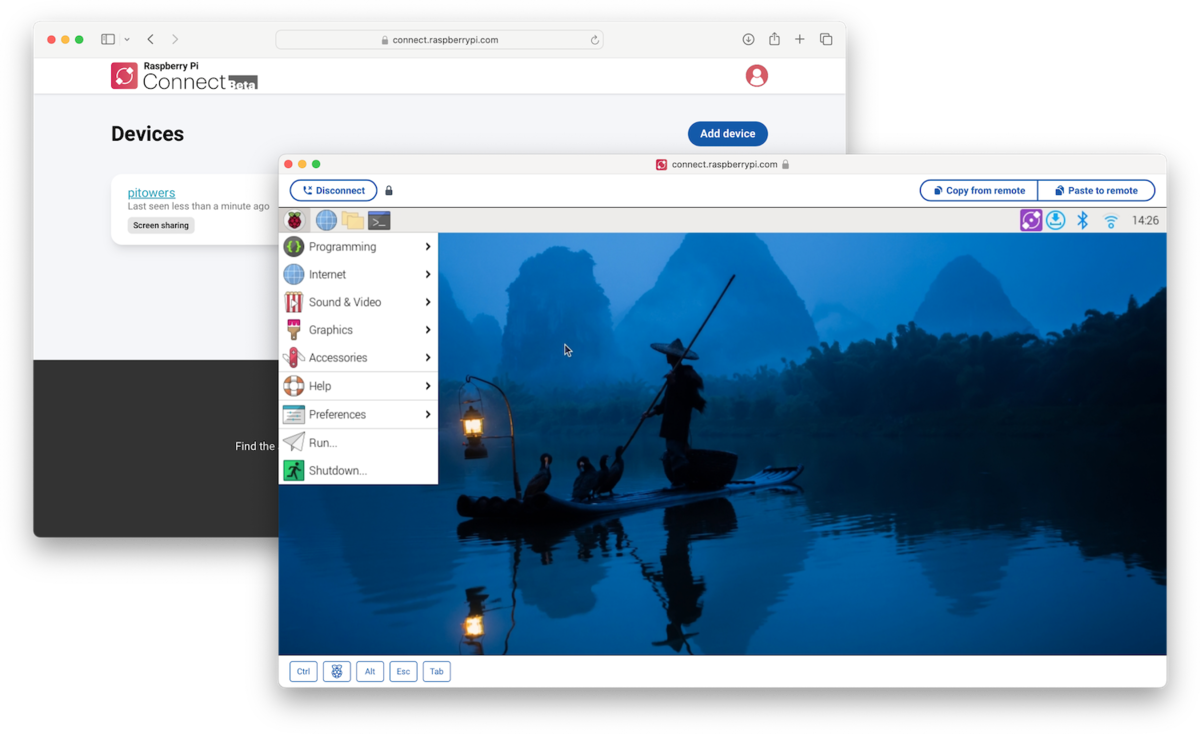
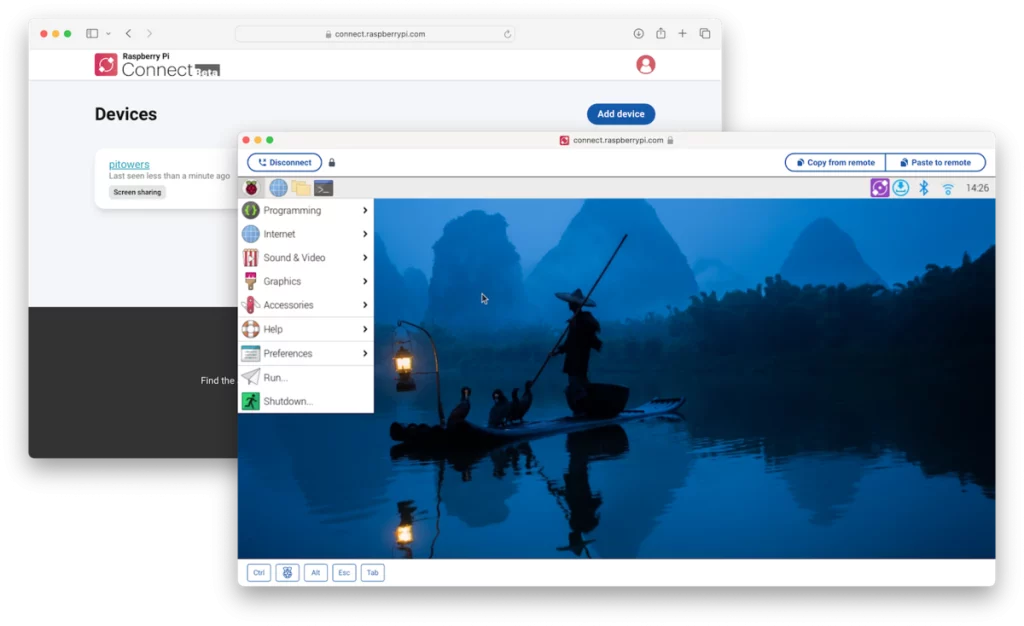
Raspberry Pi Connect ซึ่งเป็นตัวที่ทำให้ remote access ผ่าน web browser ไปยัง Raspberry Pi ที่ใช้ระบบ Raspbian
การที่จะใช้ Raspberry Pi Connect นั้น ต้องมี Raspberry PI ID จากนั้น Connect Software บน Raspberry Pi แล้วจึงเข้าเวบ connect.raspberrypi.com เพื่อที่จะทำการ screen sharing ของเครื่องที่ได้ลงทะเบียนไว้กับ connect.raspberrypi.com การที่จะใช้ Pi Connect ได้นั้น Raspberry Pi ต้องลง 64-bit OS ล่าสุดจาก Raspberry Pi ซึ่งตอนนี้คือ Bookworm.
Connect ไม่สามารถใช้กับ Raspberry Pi OS Lite หรือ OS อื่นที่ใช้ X window server
ก่อนที่จะเริ่มลง Connect ควรอับเดท system และ packages ก่อน โดยใช้ Terminal หรือ SSH เข้า
sudo apt update
sudo apt upgrade
Install Connect
ลง Connect บน Raspberry Pi ด้วยคำสั่ง
sudo apt install rpi-connectเมื่อ install เสร็จสิ้นแล้วให้ reboot Raspberry Pi เพื่อเริ่ม Connect service
sudo rebootConnect จะเปิดใช้งานอัตโนมัตเมื่อมีการลงชื่อเข้าใช้ Raspberry Pi
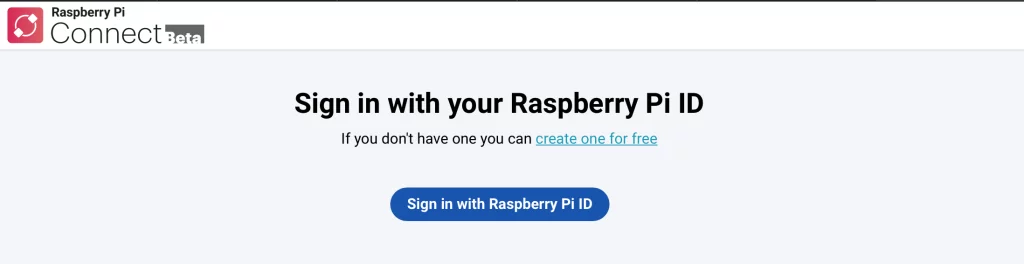
เมื่อลง Connect บน Raspberry Pi เรียบร้อยแล้ว ขั้นตอนต่อไปคือการผูก Raspberry Pi กับ Raspberry Pi ID ซึ่งสามารถรับได้จากการลงทะเบียนที่ connect.raspberrypi.com
เชื่อมต่อ Raspberry Pi กับ Raspberry Pi ID
เชื่อมต่อผ่าน Raspberry Pi Desktop
เมิ่อ rpi-connect service เริ่มทำงานแล้วปุ่ม Connect จะอยู่ที่ system tray ด้านมุมบนขวาของจอ
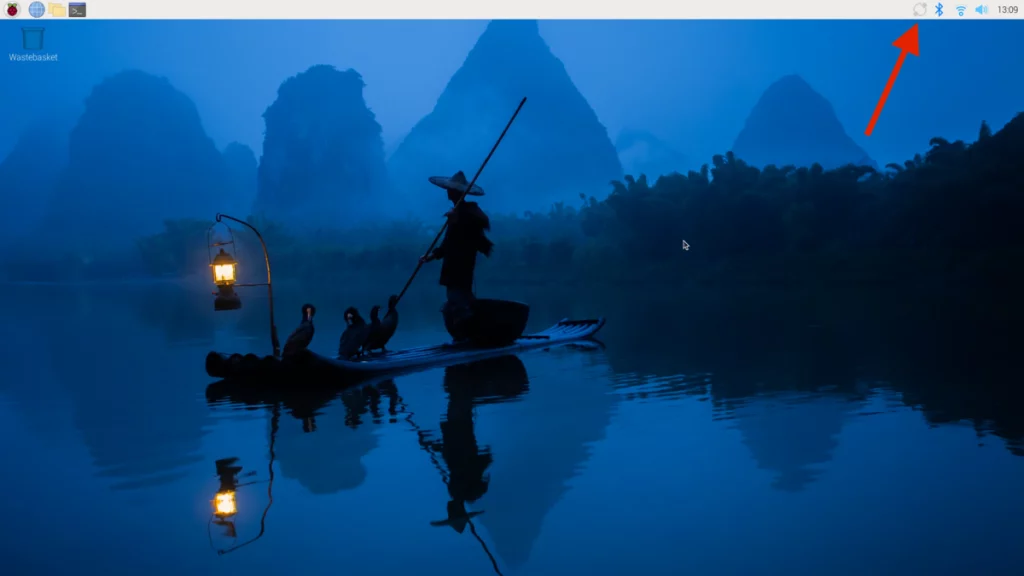
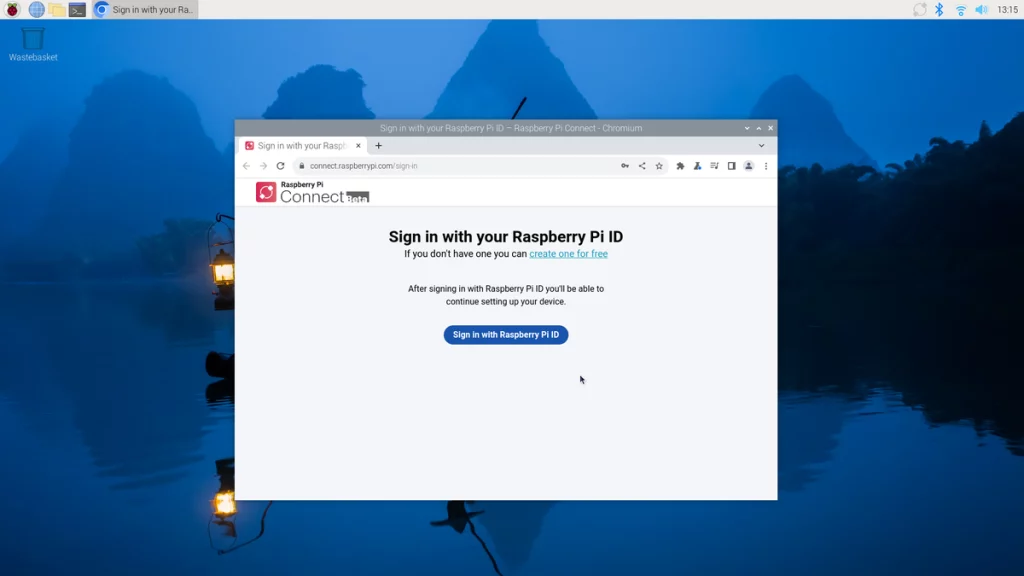
คลิกที่ Connect icon แล้วเลือก “Sign in” จากเมนู จากนั้นจะได้ลิ้งที่สามารถเชื่อมต่อ Raspberry Pi กับ Raspberry Pi ID ท่ีลงทะเบียนไว้ที่ connect.raspberrypi.com

เชื่อมต่อด้วย command line ผ่าน terminal
คำสั่งนี้จะให้แสดง URL ที่จะไปเชื่อมต่อ Raspberry Pi กับ Raspberry Pi ID
rpi-connect signinคำสั่งนี้จะให้แสดงผลดั่งตัวอย่าง
Complete sign in by visiting https://connect.raspberrypi.com/verify/XXXX-XXXXเปิดเวบจาก URL ที่ได้จากด้านบนเพื่อที่จะเชื่อมต่อ Raspberry Pi กับ Raspberry Pi ID
จากนั้นให้ลงชื่อเข้าใช้ด้วย Raspberry Pi ID ที่ลงทะเบียนไว้
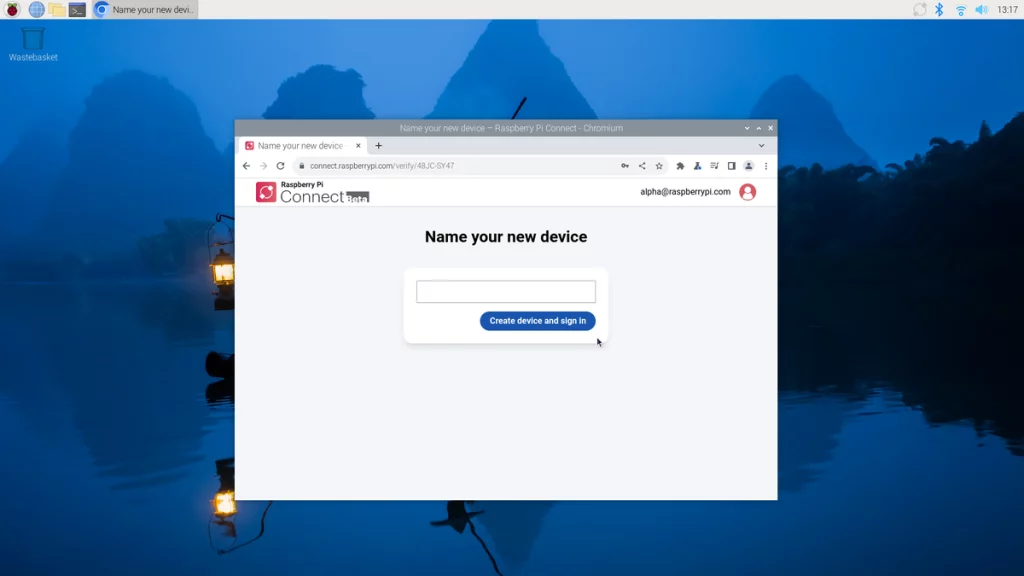
ตั้งชื่อให้กับ Raspberry Pi แล้วกด Create device and sign in
Remote Access Raspberry Pi
เข้าเวบ connect.raspberrypi.com จากคอมพิวเตอร์เครื่องไหนก็ได้
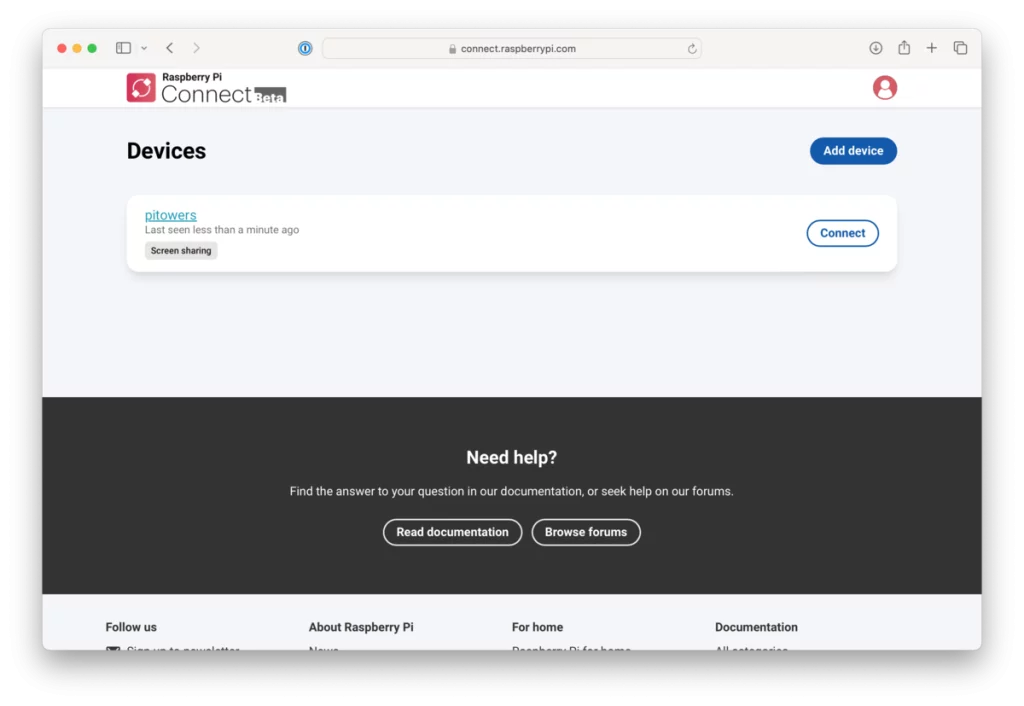
คลิกปุ่ม connect จาก Raspberry Pi ที่ต้องการ Remote Access