
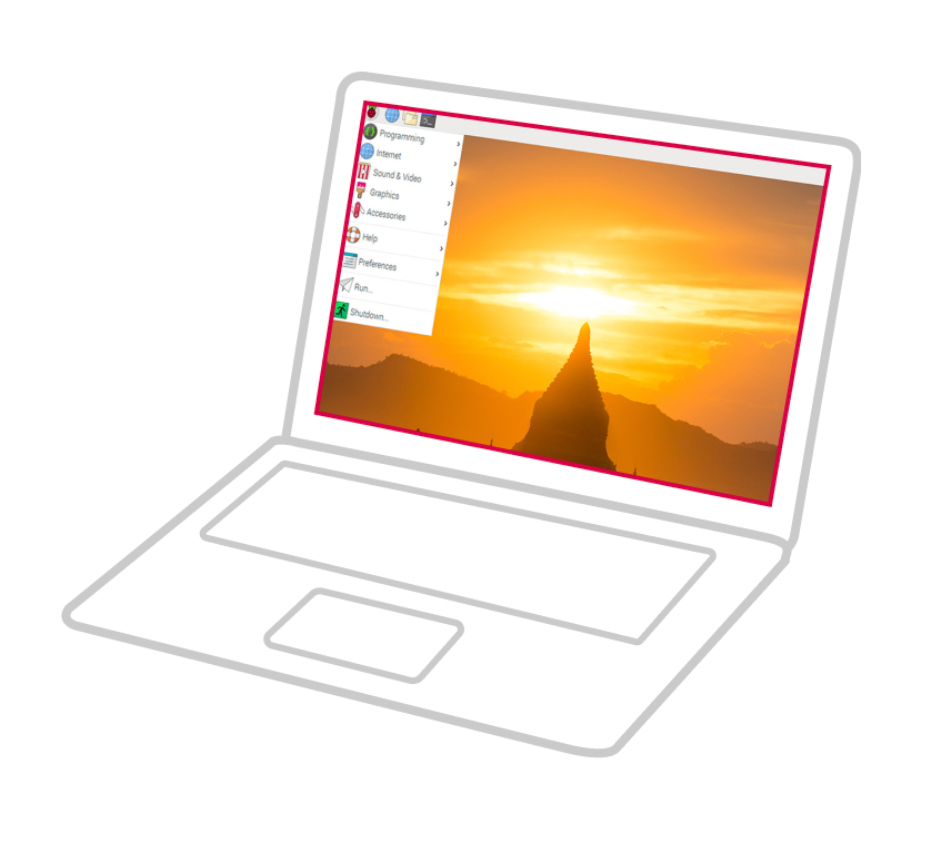
Raspberry Pi OS นั้นเป็นระบบปฏิบัติการอย่างเป็นทางการของ Raspberry Pi Foundation. การลง Raspberry Pi OS และ Set Up พื้นฐานเช่น Wi-Fi หรือ SSH นั้นสามารถทำได้ผ่าน Raspberry Pi Imager
สิ่งที่ต้องเตรียม
- Raspberry Pi
- Power Supply
- Micro SD Card
- Micro SD Card Reader
Tutorial นี้สามารถใช้ได้กับ Windows, macOS, Ubuntu or และ Raspberry Pi แต่สิ่งที่ขาดไม่ได้ก็คือตัว Micro SD Card แต่ Pi รุ่นใหม่ๆนั้นสามารถ boot ผ่าน USB ได้ด้วย ดังนั้นจะใช้ SSD กับ USB enclosure ก็ได้
1. Install Raspberry Pi Imager
ทำการ Download และ Install Raspberry Pi Imager ได้จาก https://www.raspberrypi.com/software/
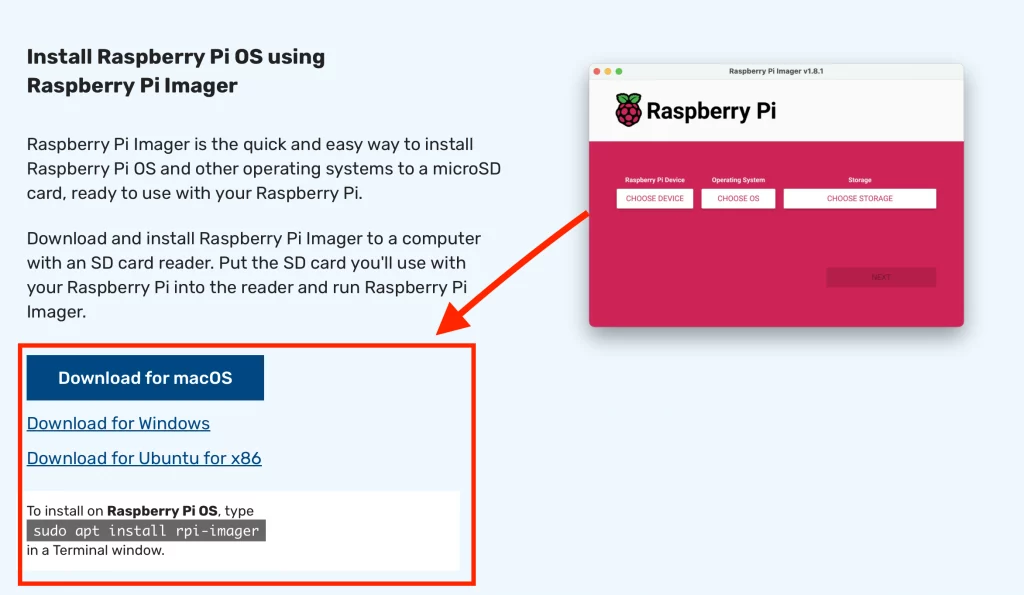
หลังจาก Install Raspberry Pi Imager เรียบร้อยแล้วก็ให้ต่อ SD Card หรือ USB device กับคอมพิวเตอร์
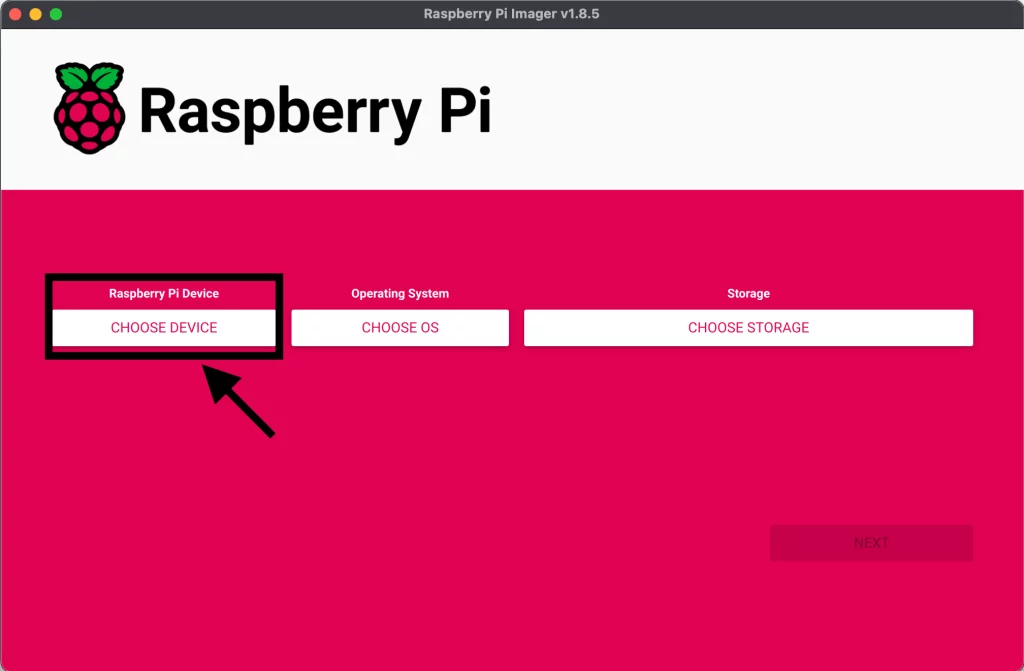
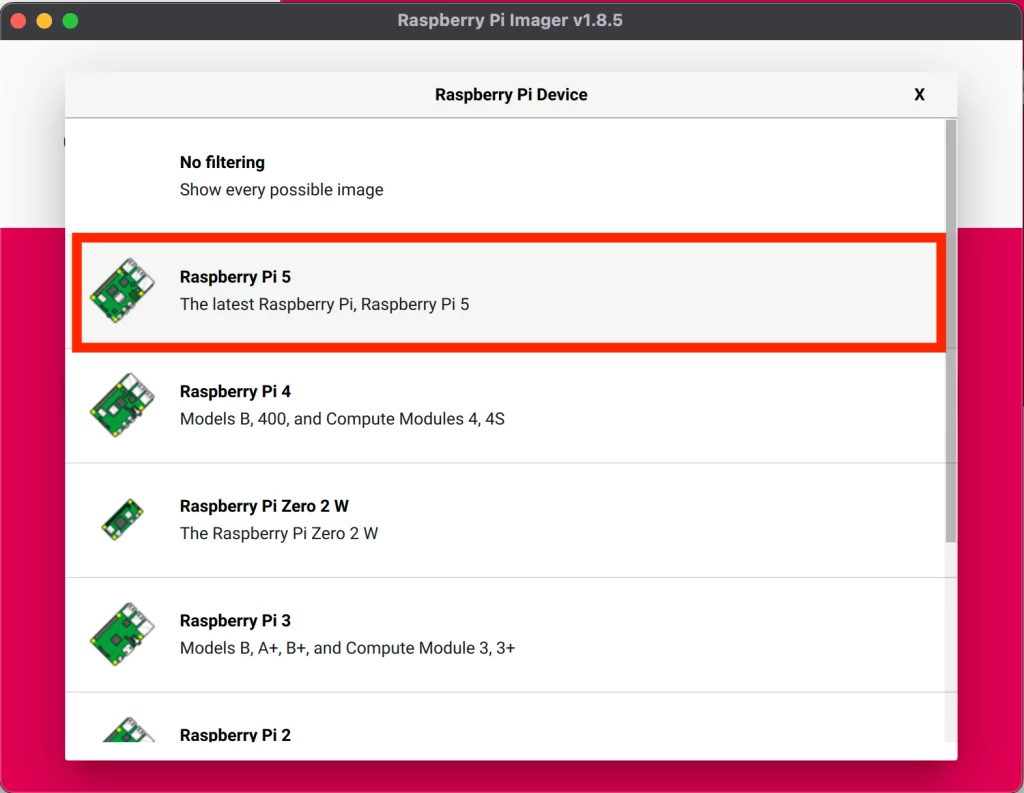
2. เลือก Pi
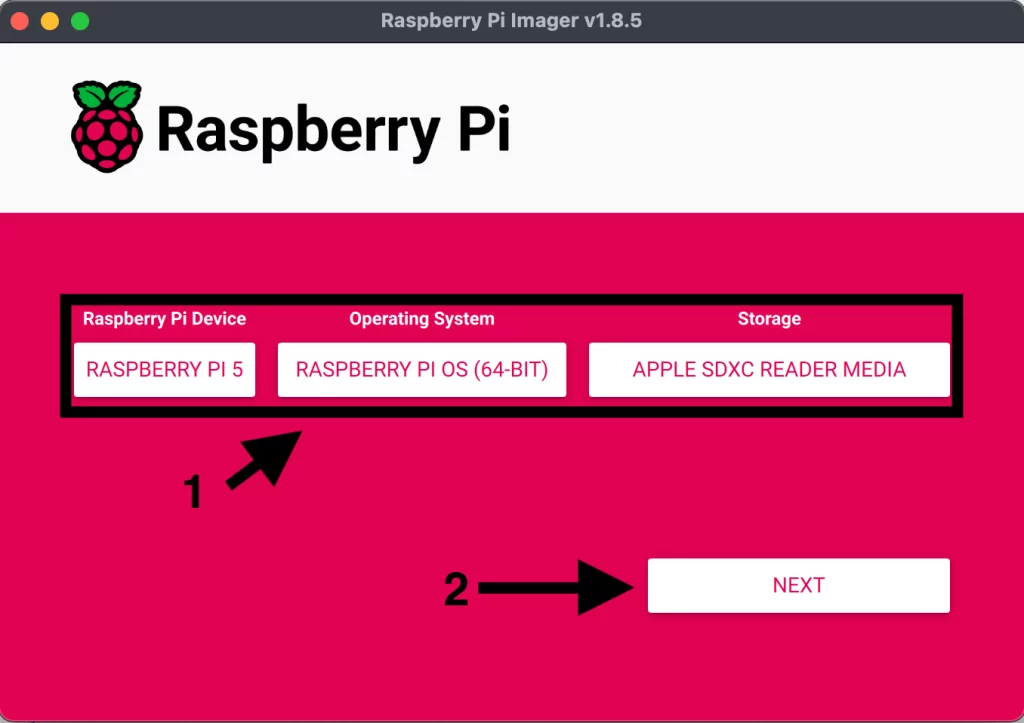
ณ ที่นี้คือ Pi5 การลงใช้ Pi รุ่นอื่นนั้นก็ไม่ต่างกัน
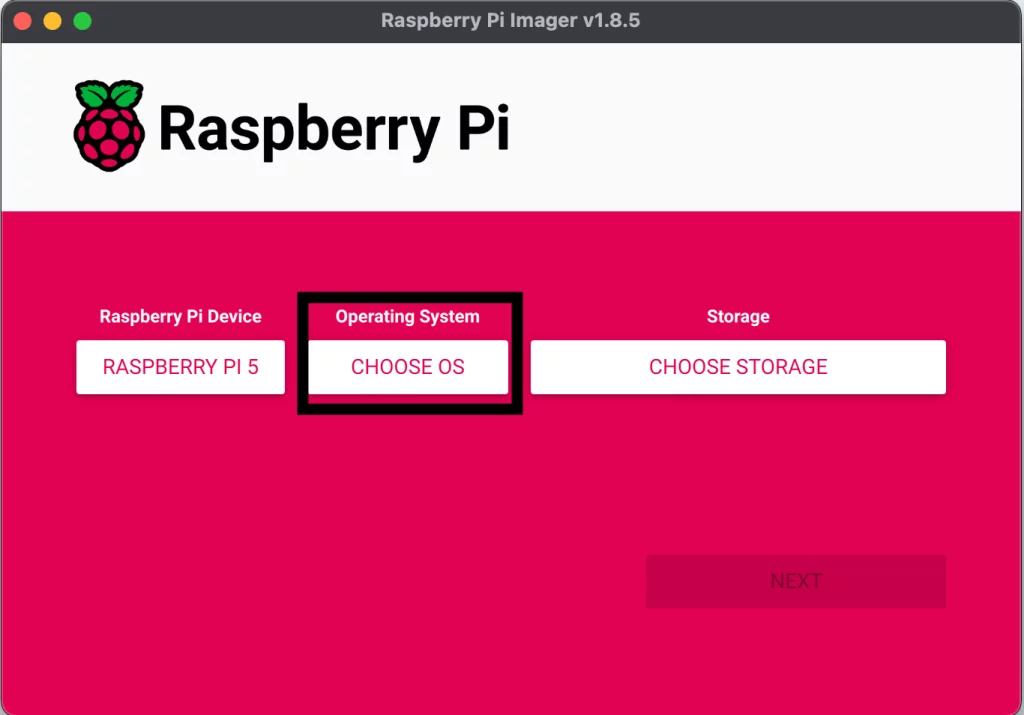
2. เลือกระบบปฏิบัติการ
คลิกไปที่ choose OS
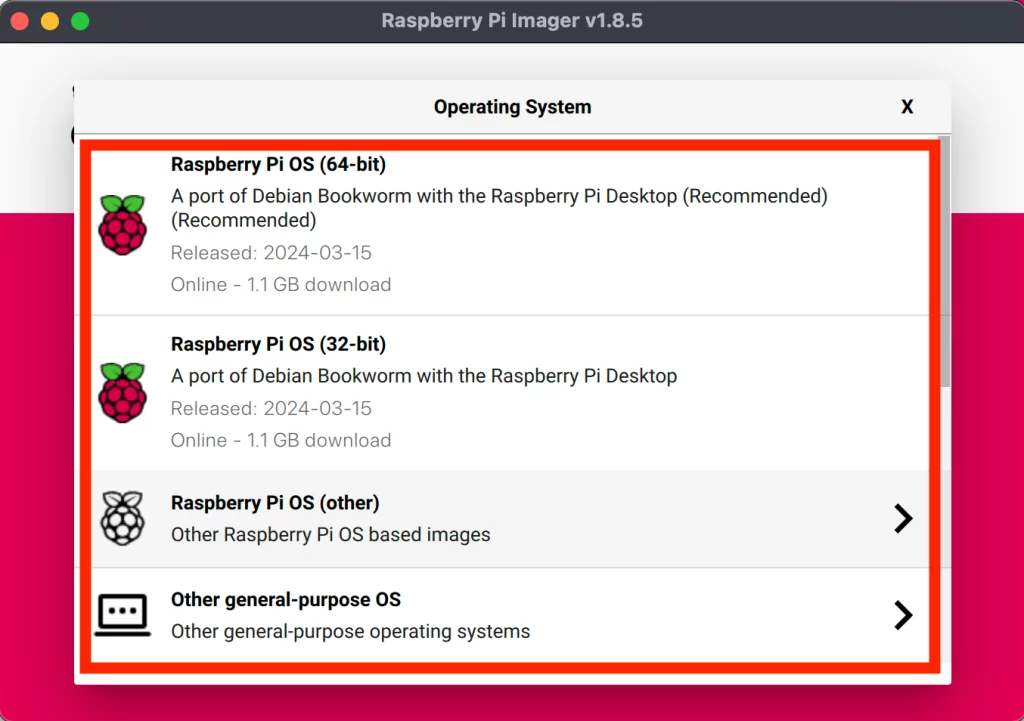
3. เลือก drive / storage ที่จะลงระบบปฏิบัติการ
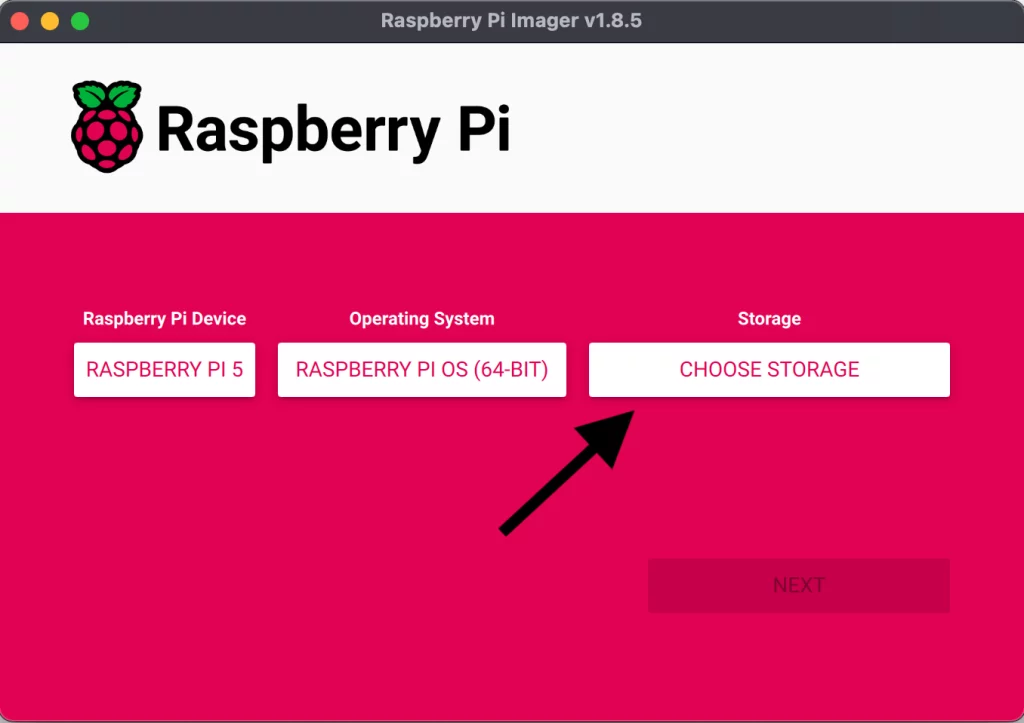
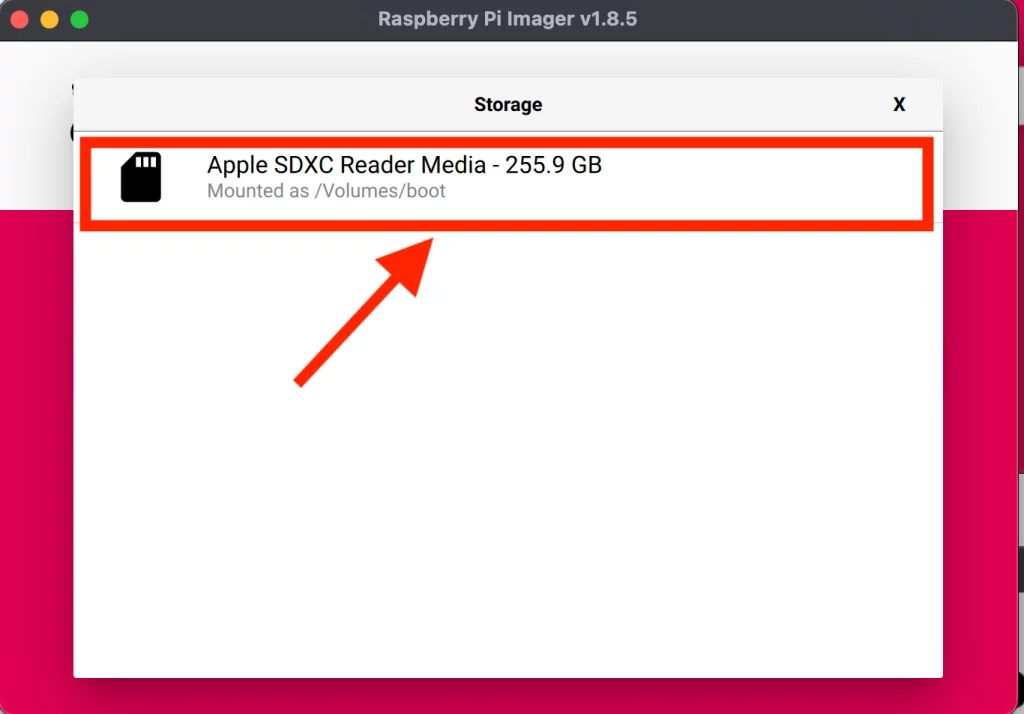
4. ตรวจสอบการตั้งค่า
เมื่อพอใจแล้วให้กด next
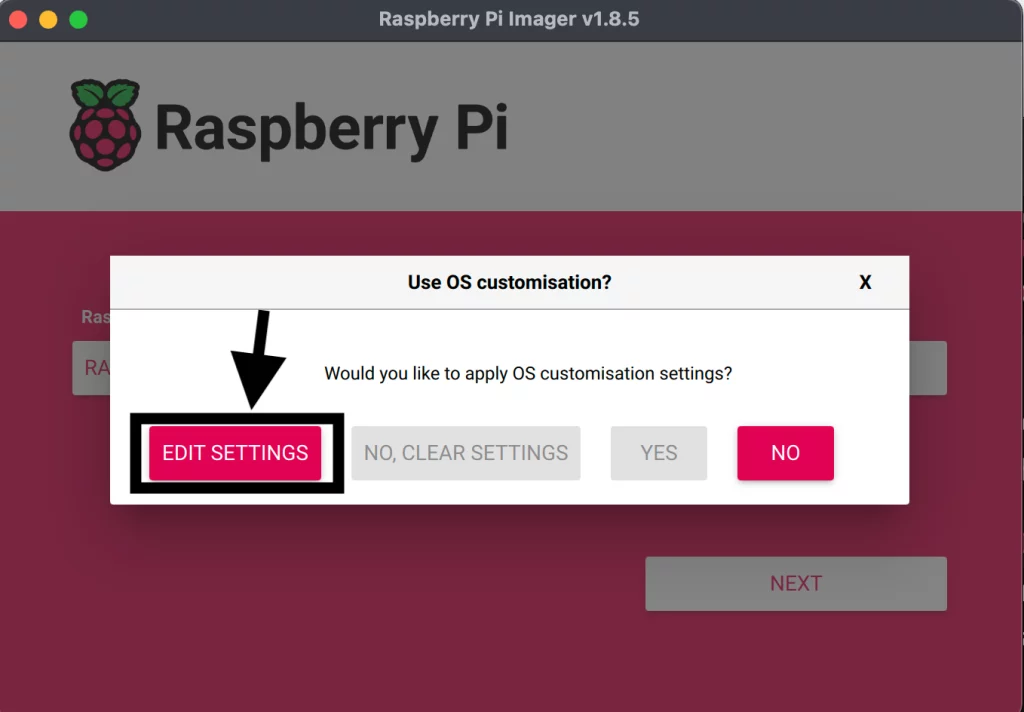
5. ตั้งค่าต่างๆเช่น Wi-Fi, SSH, Host Name แต่ถ้าไม่ต้องการตั้งค่าก็ให้เลือก No
กด edit settings เพื่อตั้งค่า OS
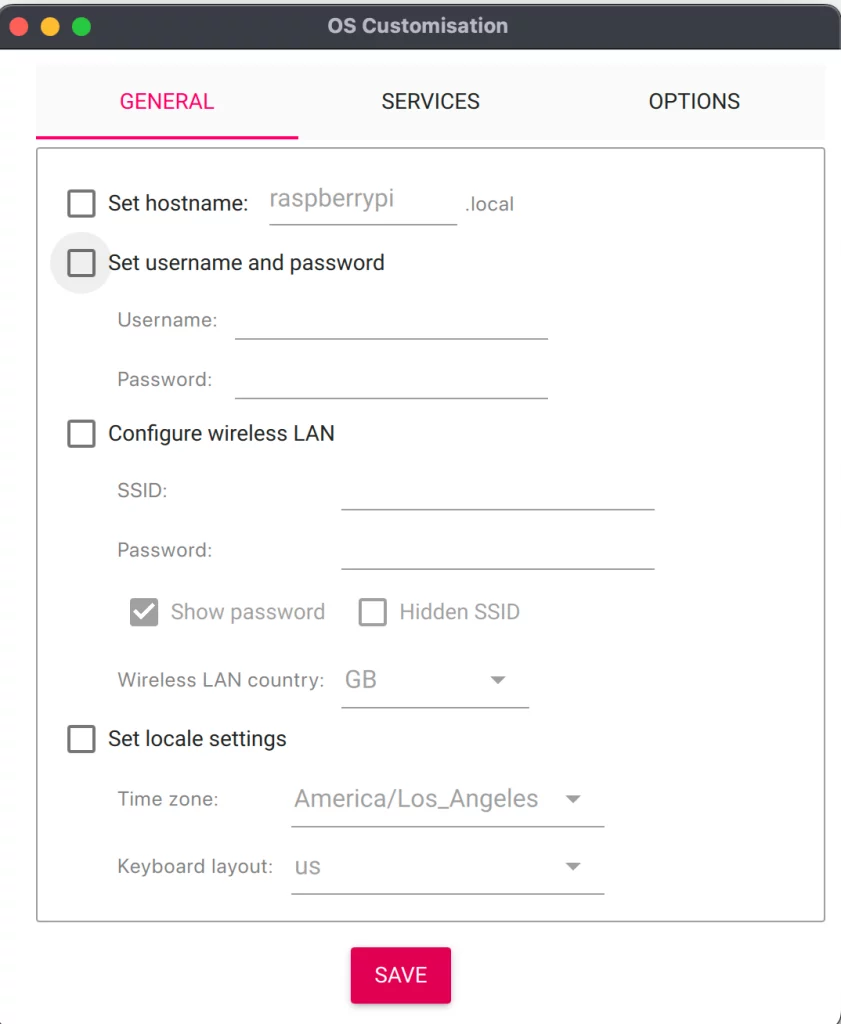
ตั้งค่าใน general
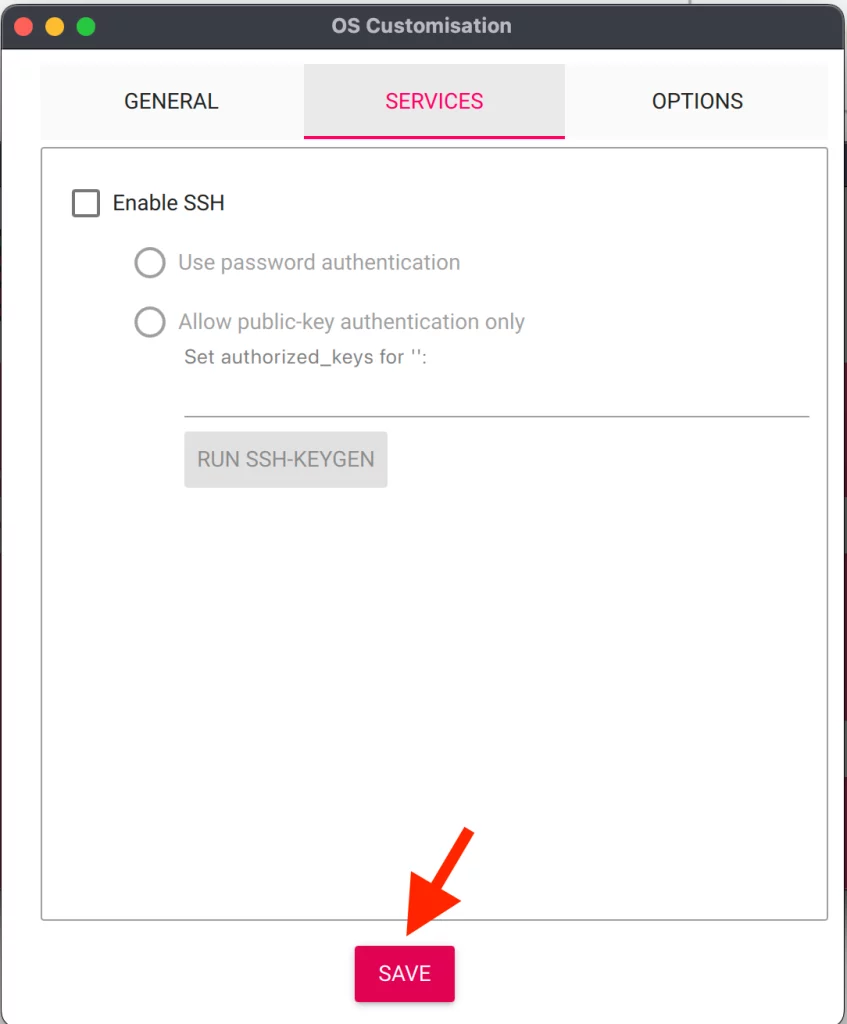
ตั้งค่าใน services จากนั้นกด save เพื่อบันทึกการตั้งค่า
จากนั้นกด YES
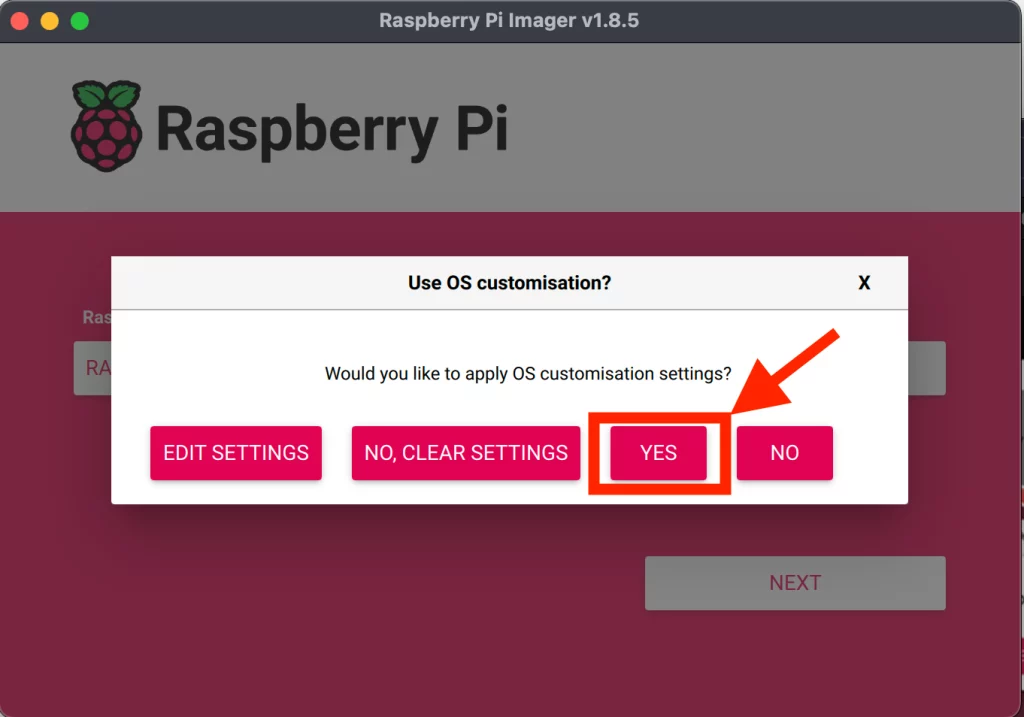
และ YES อีก 1 ที
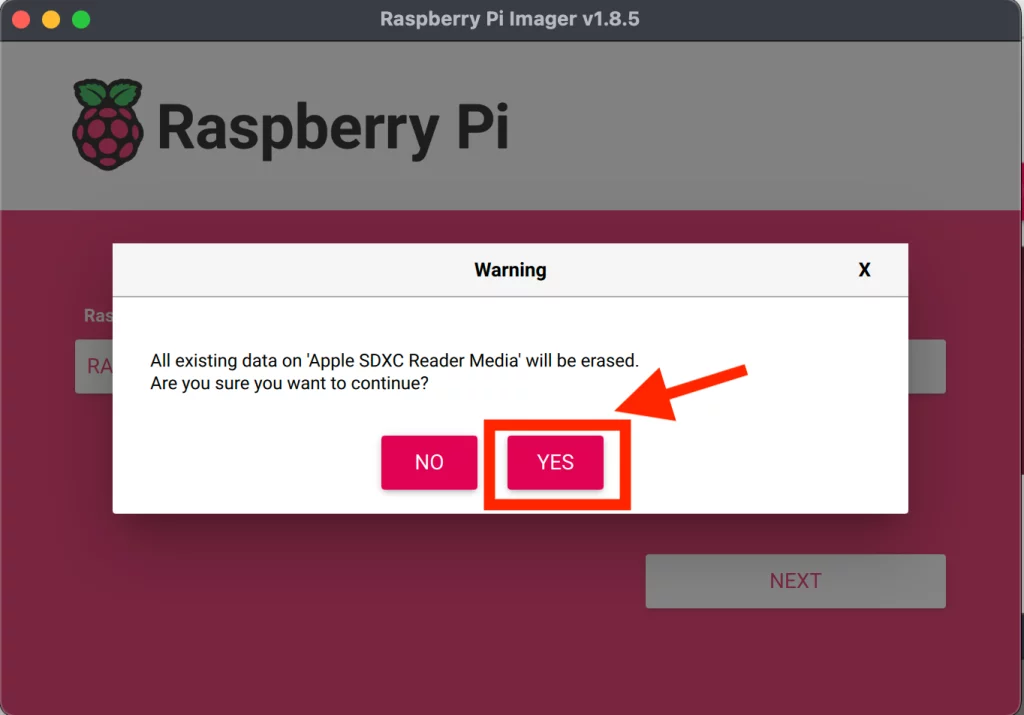
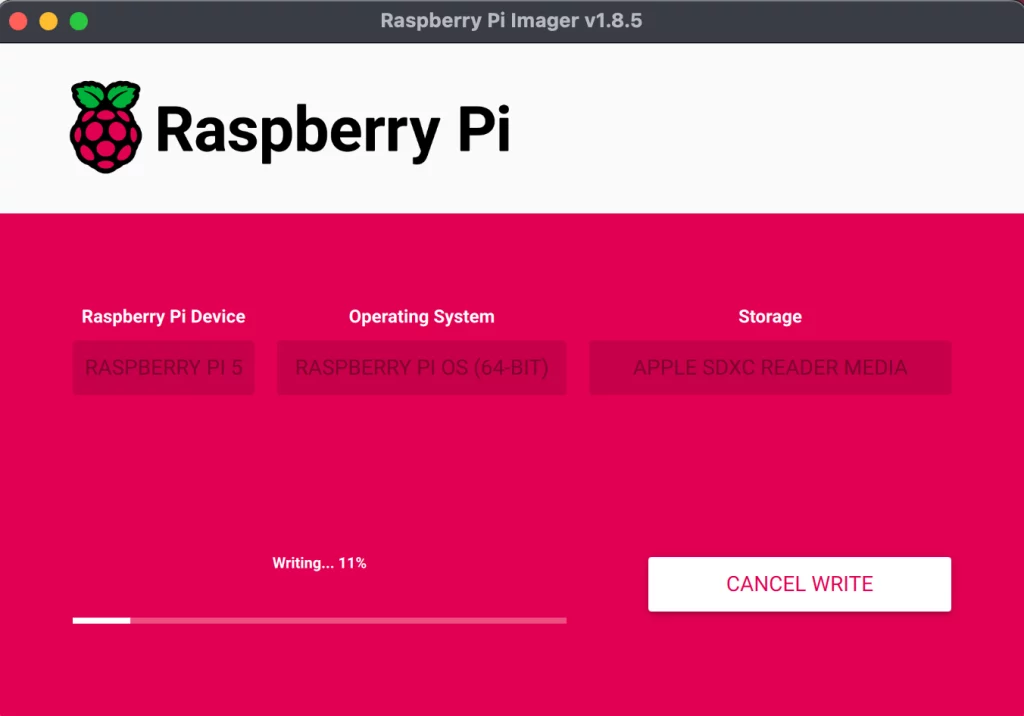
Raspberry Pi Imager ก็จะทำการ copy OS ลงไปยัง SDCard หรือ Drive
จากนั้น Raspberry Pi Imager ก็จะทำการตรวจสอบไฟล์
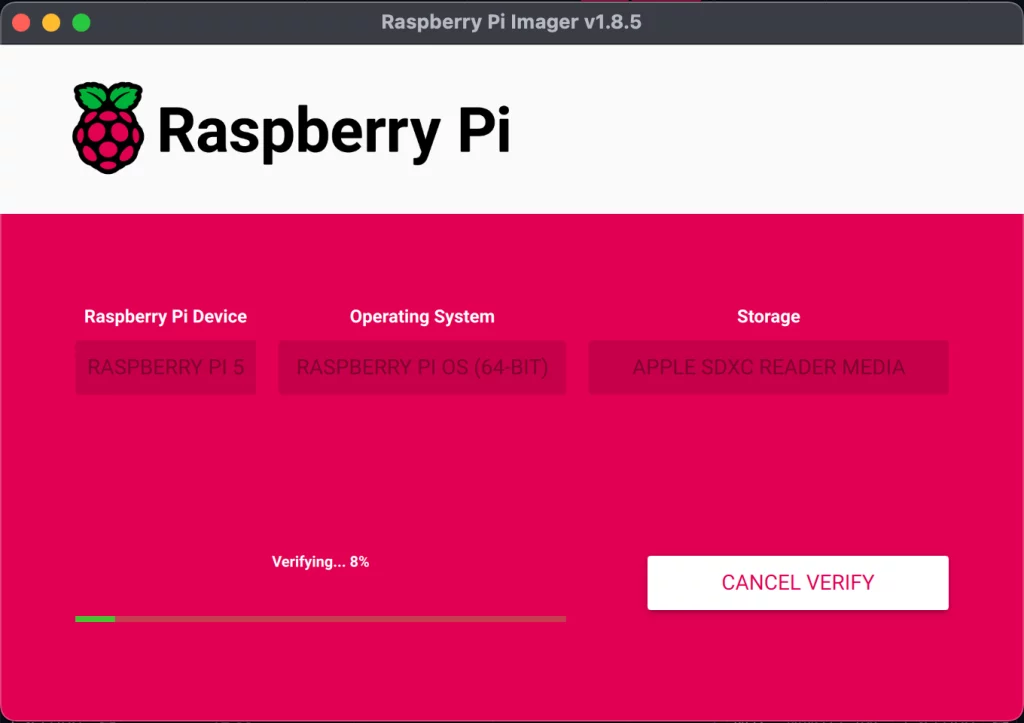
เมื่อ Raspberry Pi Imager ทำการตรวจสอบไฟล์เสร็จก็จะเป็นการเสร็จสิ้น ให้กด continue
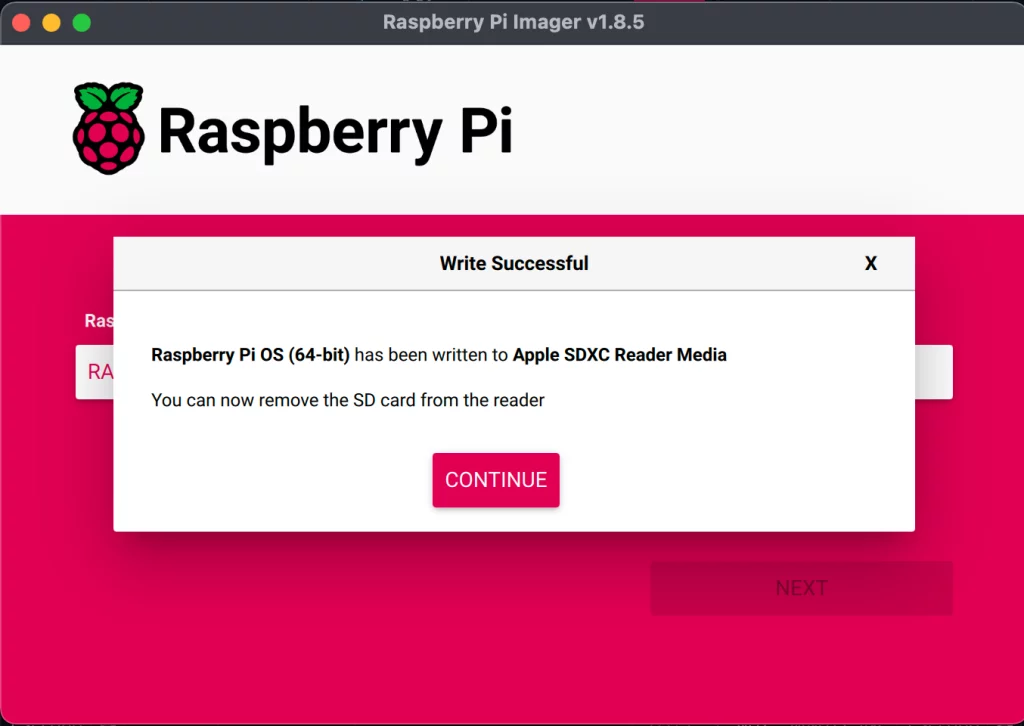
จากนั้นนำ SD Card หรือ Drive ไปเสียบกับ Raspberry Pi และต่อไฟเข้า Raspberry Pi ก็จะ boot จาก OS ที่เลือกไว้